Guia do Palatys
Todas as suas aplicações, num único ambiente de trabalho.
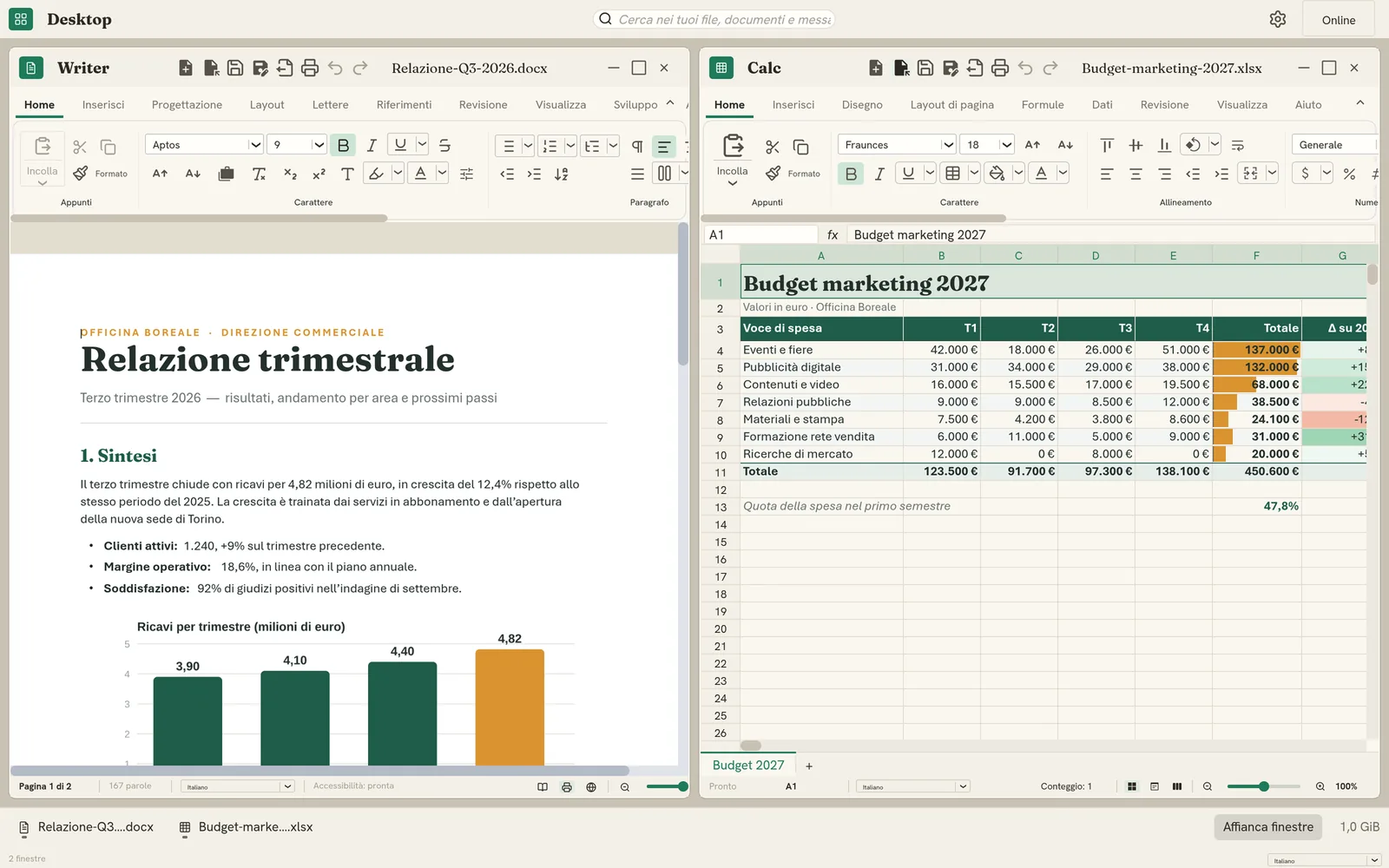
Abra o Verbys, o Tabulys, o Teatrys, o Epistys, o Simposys e o Aerarys como janelas lado a lado, num único separador do navegador.
Aplicações como janelas
Palatys
O Palatys não é uma sétima aplicação: é outra forma de usar as seis. Cada janela contém a aplicação verdadeira — a mesma que abriria no seu próprio separador — e as janelas movem-se, redimensionam-se, minimizam-se e organizam-se como no ambiente de trabalho de um computador.
Este guia explica como lá chegar, os gestos das janelas, a memória que as janelas ocupam e o que o Palatys ainda não faz.
Neste guia
O que vai aprender.
Primeiros passos
O que é o Palatys, como abri-lo e configurá-lo, e como usar o menu Iniciar.
Abrir o guia 2Ícones, atalhos e aplicações afixadas
Disponha os ícones como quiser, mude-lhes o nome, coloque na área de trabalho os ficheiros e as pastas do Aerarys que mais usa e mantenha as suas aplicações na barra de tarefas.
Abrir o guia 3Trabalhar com janelas
Abra aplicações, alterne entre janelas, mova e redimensione janelas, minimize-as, maximize-as e feche-as, ajuste-as aos limites e a esquemas, use a barra de tarefas e disponha as janelas lado a lado.
Abrir o guia 4Usar o Palatys com o teclado
Alterne entre janelas, minimize-as, maximize-as, mova-as e feche-as, e chegue aos ícones e à barra de tarefas sem o rato — também com um leitor de ecrã.
Abrir o guia 5Notificações e indicadores
Os números nos botões da barra de tarefas, os avisos do que chega e das chamadas, o centro de notificações que os reúne, Não incomodar e as notificações do sistema.
Abrir o guia 6Memória
Quanta memória cada janela reserva, e como as janelas minimizadas são descarregadas para a devolver.
Abrir o guia 7Limites atuais
O que o Palatys ainda não faz, e como contorná-lo.
Abrir o guiaProdutividade, made in Italy.
Leve toda a suite para a sua equipa — simples, segura e inteiramente sua.