Guía de Palatys
Todas tus aplicaciones, en un solo escritorio.
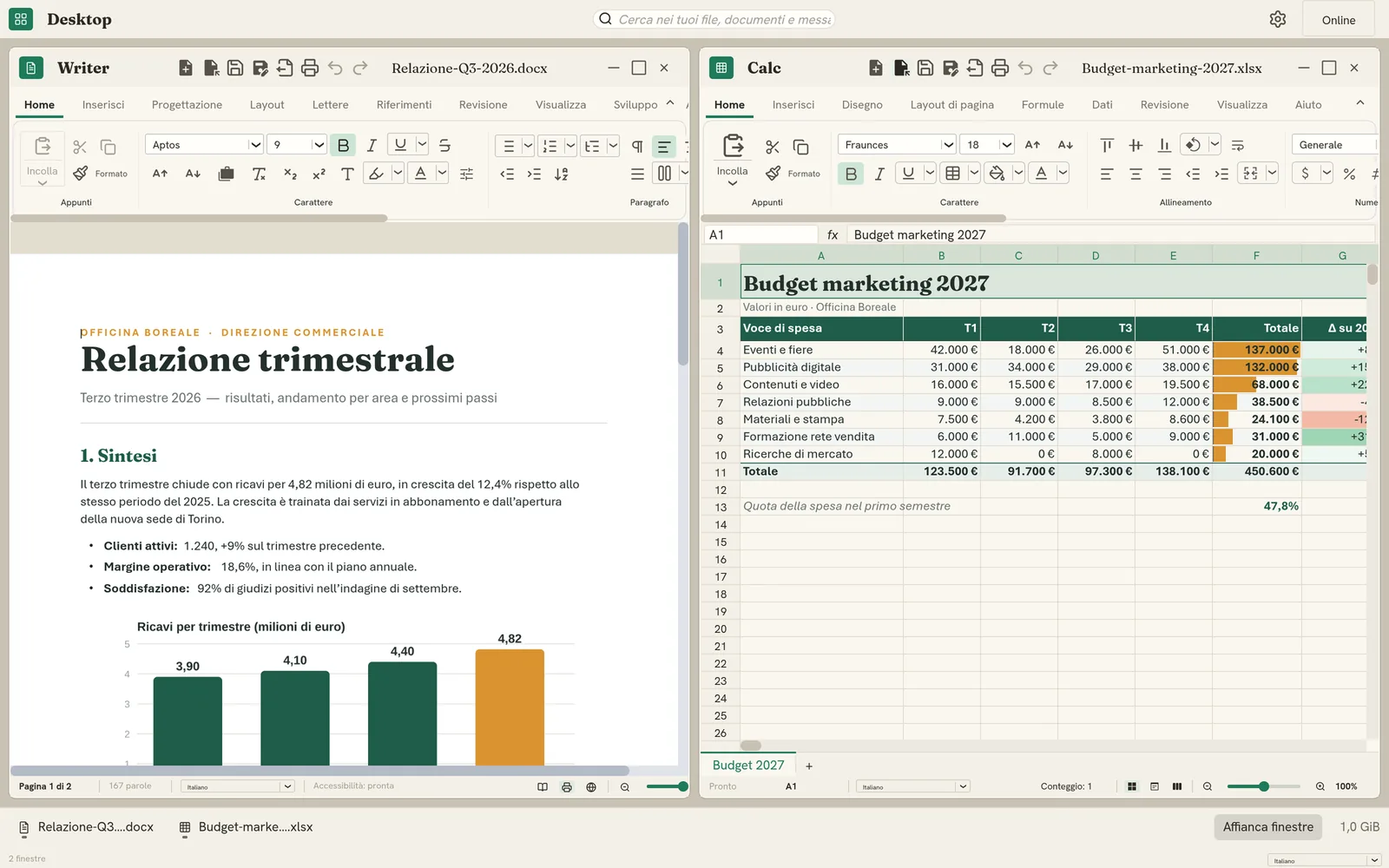
Abre Verbys, Tabulys, Teatrys, Epistys, Simposys y Aerarys como ventanas una junto a otra, en una sola pestaña del navegador.
Aplicaciones como ventanas
Palatys
Palatys no es una séptima aplicación: es otra forma de usar las seis. Cada ventana contiene la aplicación real —la misma que abrirías en su propia pestaña— y mueves, redimensionas, minimizas y ordenas las ventanas como en el escritorio de un ordenador.
Esta guía explica cómo llegar, los gestos de las ventanas, la memoria que usan las ventanas y lo que Palatys todavía no hace.
En esta guía
Qué aprenderás.
Primeros pasos
Qué es Palatys, cómo abrirlo y configurarlo, y cómo usar el menú Inicio.
Abrir la guía 2Iconos, accesos directos y aplicaciones ancladas
Coloca los iconos como quieras, cámbiales el nombre, pon en el escritorio los archivos y las carpetas de Aerarys que más usas y ten tus aplicaciones en la barra de tareas.
Abrir la guía 3Trabajar con ventanas
Abre aplicaciones, pasa de una ventana a otra, mueve y redimensiona ventanas, minimízalas, maximízalas y ciérralas, acóplalas a los bordes y a los diseños, usa la barra de tareas y organiza las ventanas en mosaico.
Abrir la guía 4Usar Palatys con el teclado
Pasa de una ventana a otra, minimízalas, maximízalas, muévelas y ciérralas, y llega a los iconos y a la barra de tareas sin el ratón, también con un lector de pantalla.
Abrir la guía 5Notificaciones e insignias
Los números de los botones de la barra de tareas, los avisos de lo que llega y de las llamadas, el centro de notificaciones que los recoge, No molestar y las notificaciones del sistema.
Abrir la guía 6Memoria
Cuánta memoria reserva cada ventana y cómo se descargan las ventanas minimizadas para liberarla.
Abrir la guía 7Límites actuales
Lo que Palatys todavía no hace y cómo sortearlo.
Abrir la guíaProductividad, made in Italy.
Lleva toda la suite a tu equipo: sencilla, segura y completamente tuya.