Guida a Palatys
Tutte le tue app, su una sola scrivania.
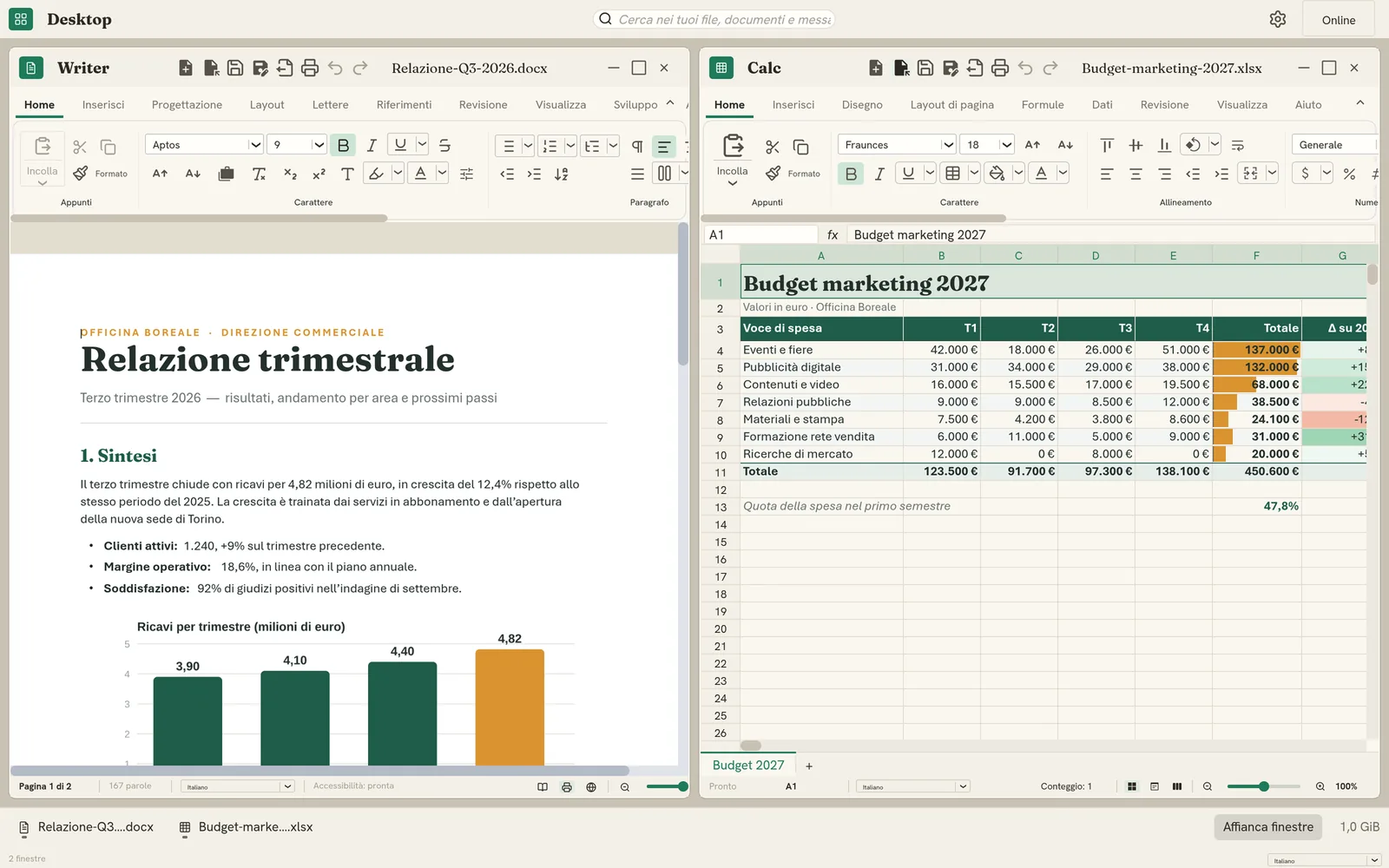
Apri Verbys, Tabulys, Teatrys, Epistys, Simposys e Aerarys come finestre affiancate, in una sola scheda del browser.
Le app come finestre
Palatys
Palatys non è una settima app: è un altro modo di usare le sei. Ogni finestra contiene l'app vera, la stessa che apriresti nella sua scheda, e le finestre si spostano, si ridimensionano, si riducono a icona e si dispongono come sulla scrivania di un computer.
Questa guida spiega come arrivarci, i gesti delle finestre, la memoria che le finestre usano e ciò che Palatys non fa ancora.
In questa guida
Cosa imparerai.
Per iniziare
Che cos'è Palatys, come si apre, come si imposta e come si usa il menu Start.
Apri la guida 2Icone, collegamenti e app fissate
Disponi le icone come vuoi, rinominale, metti sulla scrivania i file e le cartelle di Aerarys che usi di più e tieni le tue app sulla barra delle applicazioni.
Apri la guida 3Lavorare con le finestre
Apri le app, passa da una finestra all'altra, sposta e ridimensiona le finestre, riducile a icona, ingrandiscile e chiudile, agganciale ai bordi e ai layout, usa la barra delle applicazioni e affianca le finestre.
Apri la guida 4Usare Palatys da tastiera
Passa da una finestra all'altra, riducile, ingrandiscile, spostale e chiudile, raggiungi icone e barra delle applicazioni senza il mouse, anche con un lettore di schermo.
Apri la guida 5Notifiche e badge
I numeri sui pulsanti della taskbar, gli avvisi di ciò che arriva e delle chiamate, il centro notifiche che li raccoglie, Non disturbare e le notifiche del sistema.
Apri la guida 6Memoria
Quanta memoria riserva ogni finestra, e come le finestre ridotte a icona si scaricano per restituirla.
Apri la guida 7Limiti attuali
Ciò che Palatys non fa ancora, e come aggirarlo.
Apri la guidaProduttività, made in Italy.
Porta l'intera suite al tuo team: semplice, sicura e completamente tua.