Palatys-Anleitung
Alle Ihre Apps auf einem Desktop.
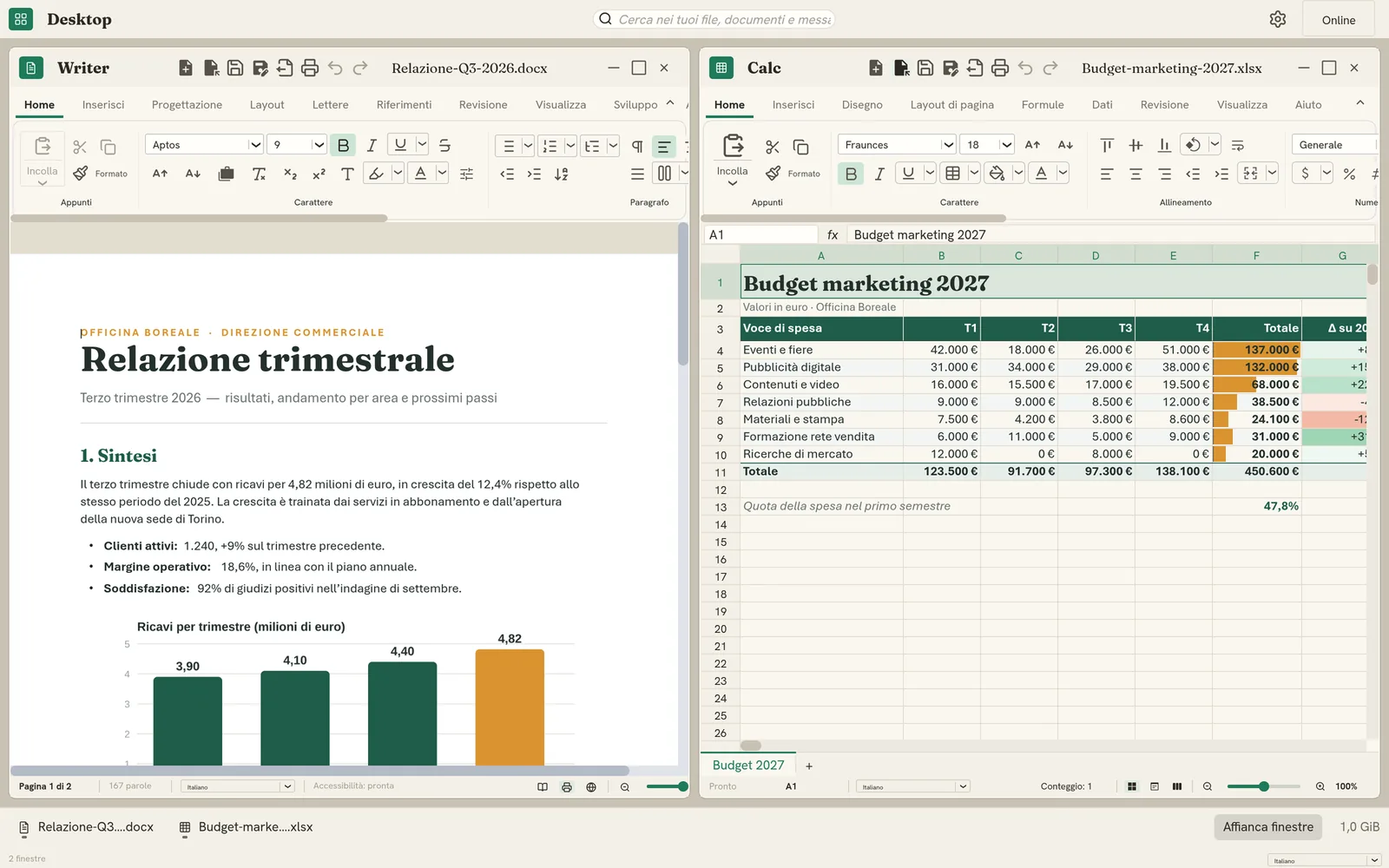
Öffnen Sie Verbys, Tabulys, Teatrys, Epistys, Simposys und Aerarys als Fenster nebeneinander, in einem einzigen Browser-Tab.
Apps als Fenster
Palatys
Palatys ist keine siebte App, sondern eine andere Art, die sechs zu nutzen. Jedes Fenster enthält die echte App — dieselbe, die Sie in einem eigenen Tab öffnen würden —, und Sie verschieben, vergrößern, minimieren und ordnen die Fenster wie auf dem Desktop eines Computers.
Diese Anleitung zeigt, wie Sie dorthin gelangen, wie Sie mit den Fenstern umgehen, wie viel Speicher die Fenster belegen und was Palatys noch nicht kann.
In dieser Anleitung
Das lernen Sie.
Erste Schritte
Was Palatys ist, wie Sie ihn öffnen und einrichten und wie Sie das Startmenü verwenden.
Anleitung öffnen 2Symbole, Verknüpfungen und angeheftete Apps
Ordnen Sie die Symbole nach Ihren Wünschen an, benennen Sie sie um, legen Sie die Dateien und Ordner aus Aerarys, die Sie am häufigsten verwenden, auf den Desktop und behalten Sie Ihre Apps in der Taskleiste.
Anleitung öffnen 3Mit Fenstern arbeiten
Apps öffnen, zwischen Fenstern wechseln, Fenster verschieben und in der Größe ändern, minimieren, maximieren und schließen, an den Rändern und in Layouts andocken, die Taskleiste nutzen und die Fenster nebeneinander anordnen.
Anleitung öffnen 4Palatys mit der Tastatur bedienen
Zwischen Fenstern wechseln, sie minimieren, maximieren, verschieben und schließen und ohne Maus zu den Symbolen und zur Taskleiste gelangen — auch mit einem Bildschirmleser.
Anleitung öffnen 5Benachrichtigungen und Badges
Die Zahlen auf den Schaltflächen der Taskleiste, die Hinweise auf das, was eingeht, und auf Anrufe, die Benachrichtigungszentrale, die sie sammelt, Nicht stören und die Systembenachrichtigungen.
Anleitung öffnen 6Speicher
Wie viel Speicher jedes Fenster reserviert und wie minimierte Fenster entladen werden, um ihn freizugeben.
Anleitung öffnen 7Aktuelle Einschränkungen
Was Palatys noch nicht kann und wie Sie das umgehen.
Anleitung öffnenProduktivität, made in Italy.
Bringen Sie die gesamte Suite in Ihr Team — einfach, sicher und ganz Ihre.