Palatys-vejledning
Alle dine apps på ét skrivebord.
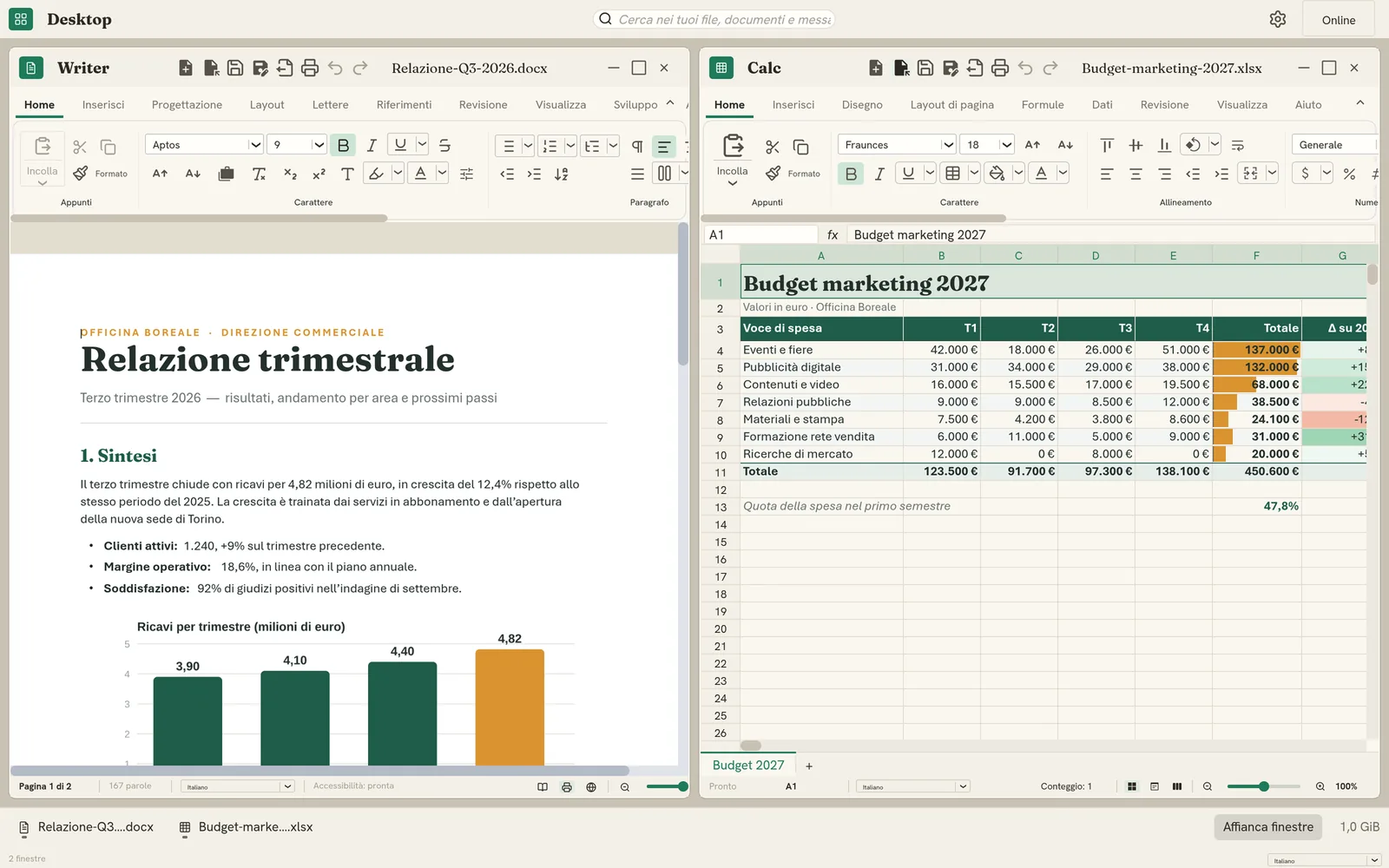
Åbn Verbys, Tabulys, Teatrys, Epistys, Simposys og Aerarys som vinduer side om side i en enkelt browserfane.
Apps som vinduer
Palatys
Palatys er ikke en syvende app: det er en anden måde at bruge de seks på. Hvert vindue rummer den rigtige app — den samme, som du ville åbne i dens egen fane — og du flytter, ændrer størrelse på, minimerer og arrangerer vinduerne som på skrivebordet på en computer.
Denne vejledning viser, hvordan du kommer dertil, hvordan du håndterer vinduerne, den hukommelse, vinduerne bruger, og hvad Palatys endnu ikke kan.
I denne vejledning
Det, du lærer.
Kom godt i gang
Hvad Palatys er, hvordan du åbner og indstiller det, og hvordan du bruger menuen Start.
Åbn vejledningen 2Ikoner, genveje og fastgjorte apps
Arranger ikonerne, som du vil, omdøb dem, læg de filer og mapper fra Aerarys, du bruger mest, på skrivebordet, og hav dine apps på proceslinjen.
Åbn vejledningen 3Arbejd med vinduer
Åbn apps, skift mellem vinduer, flyt vinduer og ændr deres størrelse, minimer, maksimer og luk dem, fastgør dem til kanterne og til layout, brug proceslinjen, og placer vinduerne side om side.
Åbn vejledningen 4Brug Palatys fra tastaturet
Skift mellem vinduer, minimer, maksimer, flyt og luk dem, og nå ikonerne og proceslinjen uden mus – også med en skærmlæser.
Åbn vejledningen 5Meddelelser og mærker
Tallene på proceslinjens knapper, pop op-meddelelserne om det, der kommer, og om opkald, meddelelsescenteret, der samler dem, Forstyr ikke og systemmeddelelserne.
Åbn vejledningen 6Hukommelse
Hvor meget hukommelse hvert vindue reserverer, og hvordan minimerede vinduer fjernes fra hukommelsen for at give den tilbage.
Åbn vejledningen 7Aktuelle begrænsninger
Hvad Palatys endnu ikke kan, og hvordan du kommer uden om det.
Åbn vejledningenProduktivitet, made in Italy.
Giv hele pakken til dit team – enkel, sikker og helt din.