Palatys-guide
Alla dina appar, på ett skrivbord.
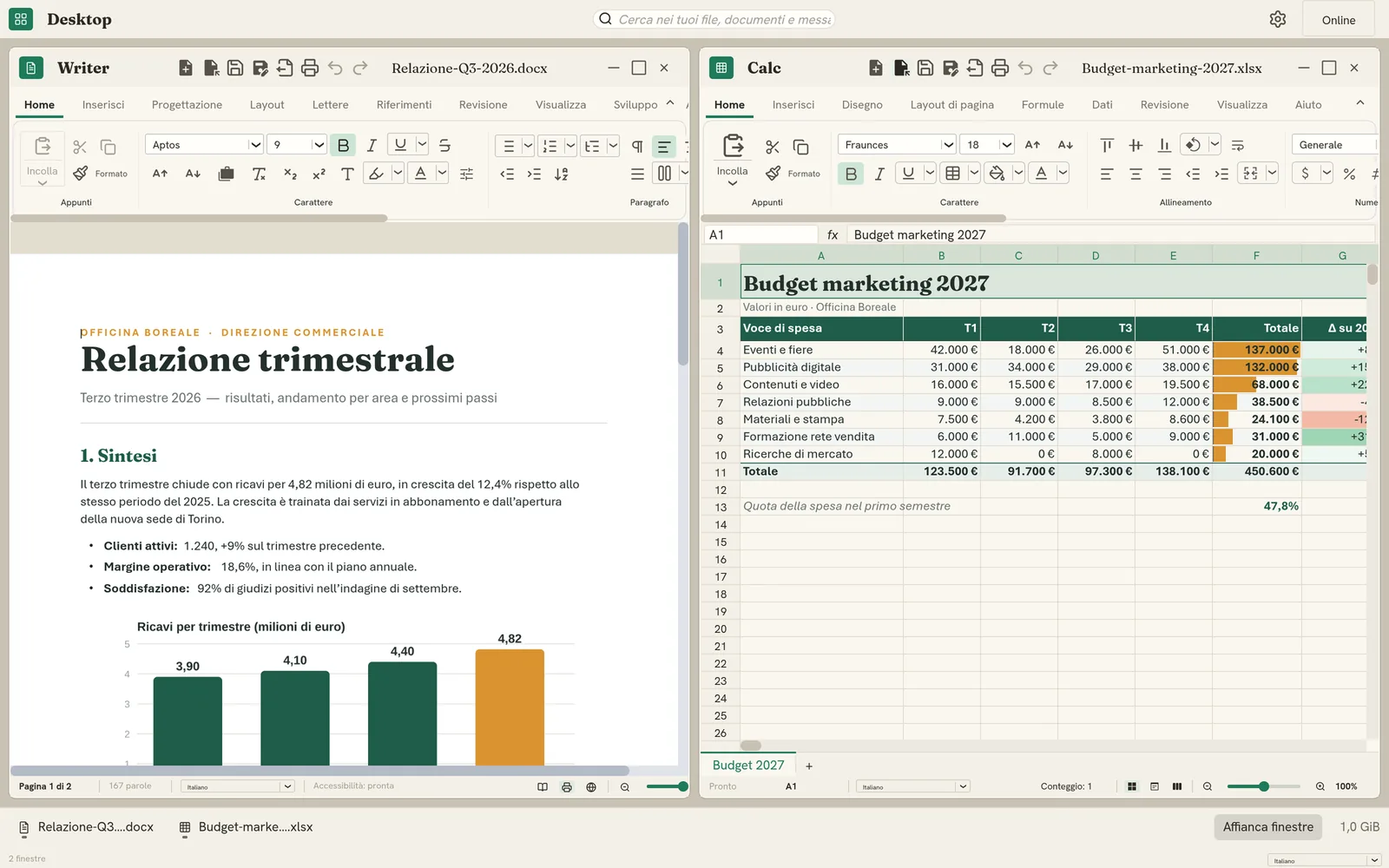
Öppna Verbys, Tabulys, Teatrys, Epistys, Simposys och Aerarys som fönster sida vid sida, i en enda webbläsarflik.
Appar som fönster
Palatys
Palatys är inte en sjunde app: det är ett annat sätt att använda de sex. Varje fönster innehåller den riktiga appen – samma som du skulle öppna i en egen flik – och du flyttar, ändrar storlek på, minimerar och ordnar fönstren som på skrivbordet i en dator.
Den här guiden går igenom hur du kommer dit, hur du hanterar fönstren, minnet som fönstren använder och vad Palatys ännu inte gör.
I den här guiden
Det här lär du dig.
Kom igång
Vad Palatys är, hur du öppnar och ställer in det och hur du använder Start-menyn.
Öppna guiden 2Ikoner, genvägar och fästa appar
Ordna ikonerna som du vill, byt namn på dem, lägg filerna och mapparna i Aerarys som du använder mest på skrivbordet och ha dina appar i aktivitetsfältet.
Öppna guiden 3Arbeta med fönster
Öppna appar, växla mellan fönster, flytta fönster och ändra deras storlek, minimera, maximera och stäng dem, fäst dem mot kanterna och i layouter, använd aktivitetsfältet och placera fönstren sida vid sida.
Öppna guiden 4Använda Palatys med tangentbordet
Växla mellan fönster, minimera, maximera, flytta och stäng dem, och nå ikonerna och aktivitetsfältet utan mus – även med en skärmläsare.
Öppna guiden 5Aviseringar och märken
Siffrorna på knapparna i aktivitetsfältet, popup-aviseringarna om det som kommer och om samtal, aviseringscentret som samlar dem, Stör ej och systemaviseringarna.
Öppna guiden 6Minne
Hur mycket minne varje fönster reserverar, och hur minimerade fönster laddas ur för att lämna tillbaka det.
Öppna guiden 7Nuvarande begränsningar
Vad Palatys ännu inte gör, och hur du kommer runt det.
Öppna guidenProduktivitet, made in Italy.
Ge hela sviten till ditt team – enkel, säker och helt din.