Handleiding Palatys
Al uw apps, op één bureaublad.
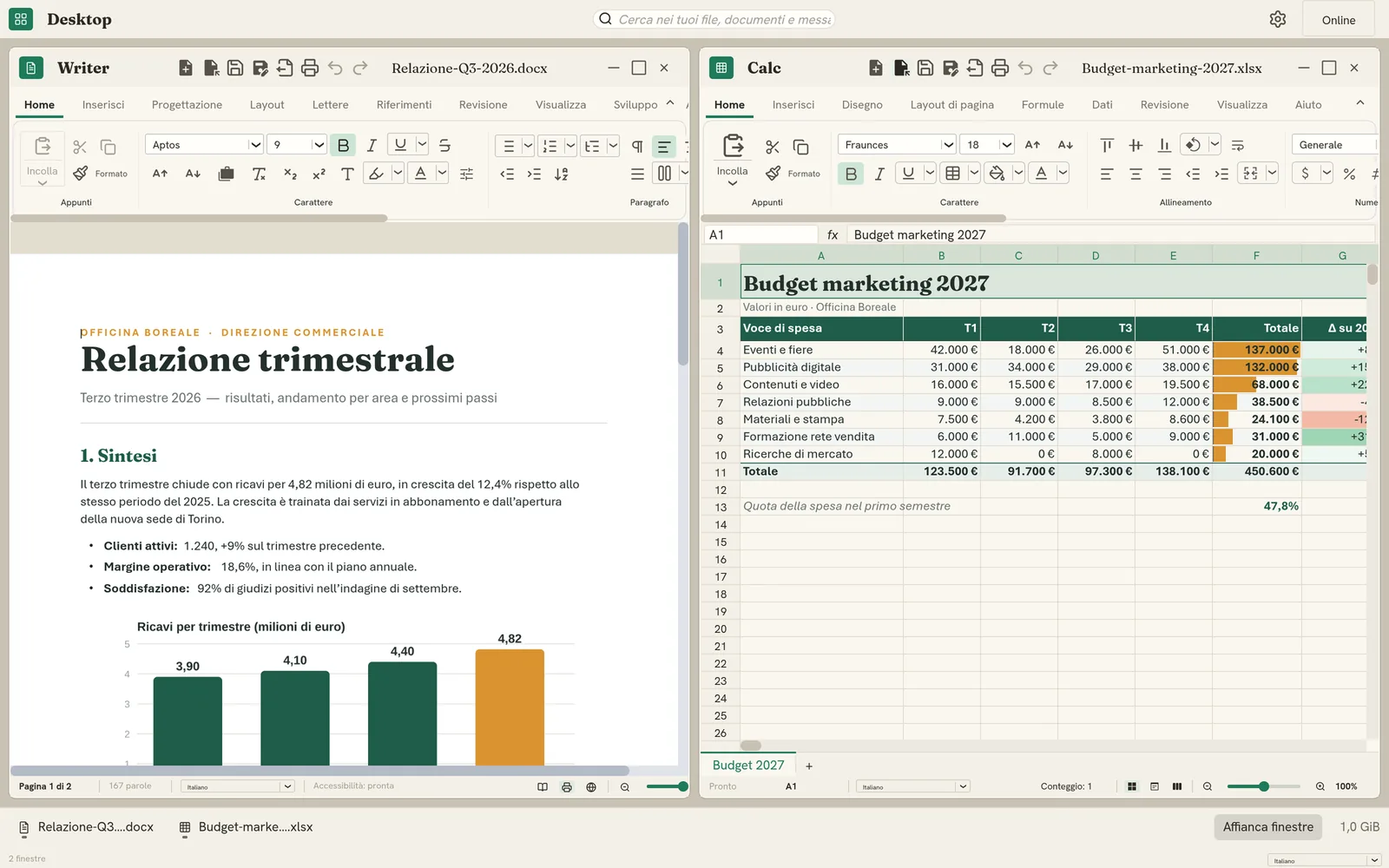
Open Verbys, Tabulys, Teatrys, Epistys, Simposys en Aerarys als vensters naast elkaar, in één enkel browsertabblad.
Apps als vensters
Palatys
Palatys is geen zevende app: het is een andere manier om de zes te gebruiken. Elk venster bevat de echte app — dezelfde die u in een eigen tabblad zou openen — en u verplaatst de vensters, wijzigt hun grootte, minimaliseert en schikt ze zoals op het bureaublad van een computer.
Deze handleiding legt uit hoe u er komt, welke handelingen u met de vensters uitvoert, hoeveel geheugen de vensters gebruiken en wat Palatys nog niet doet.
In deze gids
Wat u leert.
Aan de slag
Wat Palatys is, hoe u het opent en instelt, en hoe u het menu Start gebruikt.
Open de gids 2Pictogrammen, snelkoppelingen en vastgemaakte apps
Schik de pictogrammen zoals u wilt, wijzig hun naam, zet de bestanden en mappen uit Aerarys die u het vaakst gebruikt op het bureaublad en houd uw apps op de taakbalk.
Open de gids 3Werken met vensters
Apps openen, tussen vensters wisselen, vensters verplaatsen en van grootte veranderen, ze minimaliseren, maximaliseren en sluiten, ze uitlijnen aan de randen en in indelingen, de taakbalk gebruiken en de vensters naast elkaar zetten.
Open de gids 4Palatys bedienen met het toetsenbord
Wissel tussen vensters, minimaliseer, maximaliseer, verplaats en sluit ze, en bereik de pictogrammen en de taakbalk zonder muis — ook met een schermlezer.
Open de gids 5Meldingen en badges
De getallen op de knoppen van de taakbalk, de pop-upmeldingen van wat er binnenkomt en van oproepen, het meldingencentrum dat ze verzamelt, Niet storen en de systeemmeldingen.
Open de gids 6Geheugen
Hoeveel geheugen elk venster reserveert, en hoe geminimaliseerde vensters worden ontladen om het terug te geven.
Open de gids 7Huidige beperkingen
Wat Palatys nog niet doet, en hoe u daaromheen werkt.
Open de gidsProductiviteit, made in Italy.
Breng de hele suite naar uw team — eenvoudig, veilig en volledig van u.