Palatysi juhend
Kõik teie rakendused ühel töölaual.
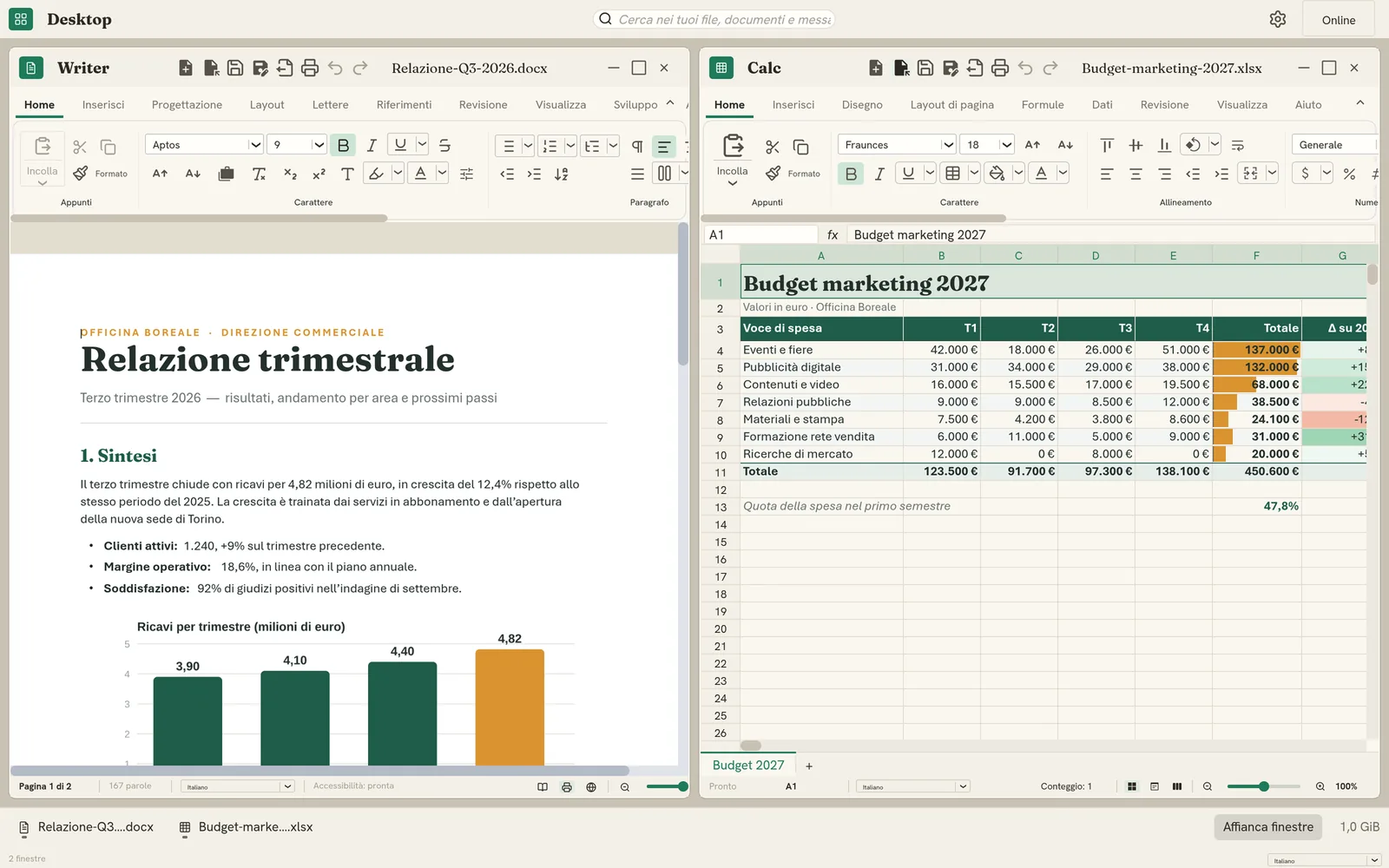
Avage Verbys, Tabulys, Teatrys, Epistys, Simposys ja Aerarys kõrvuti akendena ühel brauseri vahekaardil.
Rakendused akendena
Palatys
Palatys ei ole seitsmes rakendus: see on teine viis kuut rakendust kasutada. Igas aknas on päris rakendus — sama, mille avaksite oma vahekaardil —, ning aknaid saab liigutada, suurust muuta, minimeerida ja paigutada nagu arvuti töölaual.
See juhend selgitab, kuidas sinna jõuda, milliste liigutustega aknaid juhtida, kui palju mälu aknad kasutavad ja mida Palatys veel ei tee.
Selles juhendis
Mida sa õpid.
Alustamine
Mis on Palatys, kuidas seda avada ja seadistada ning kuidas kasutada menüüd Start.
Ava juhend 2Ikoonid, otseteed ja kinnitatud rakendused
Paigutage ikoonid nii, nagu soovite, nimetage need ümber, pange enim kasutatavad Aerarysi failid ja kaustad töölauale ning hoidke oma rakendusi tegumiribal.
Ava juhend 3Töö akendega
Avage rakendusi, liikuge ühest aknast teise, liigutage aknaid ja muutke nende suurust, minimeerige, maksimeerige ja sulgege neid, haakige neid servade külge ja paigutustesse, kasutage tegumiriba ja paigutage aknad kõrvuti.
Ava juhend 4Palatysi kasutamine klaviatuuriga
Liikuge ühest aknast teise, minimeerige, maksimeerige, teisaldage ja sulgege aknaid ning jõudke ikoonide ja tegumiribani ilma hiireta, ka ekraanilugejaga.
Ava juhend 5Teavitused ja märgid
Numbrid tegumiriba nuppudel, hüpikteated saabuvast ja kõnedest, neid koguv teavituskeskus, režiim «Mitte segada» ja süsteemiteavitused.
Ava juhend 6Mälu
Kui palju mälu iga aken reserveerib ja kuidas minimeeritud aknad maha laaditakse, et see tagasi anda.
Ava juhend 7Praegused piirangud
Mida Palatys veel ei tee ja kuidas sellest mööda pääseda.
Ava juhendTootlikkus, made in Italy.
Too kogu komplekt oma meeskonnale — lihtne, turvaline ja täielikult sinu oma.