Vodič za Palatys
Sve vaše aplikacije, na jednoj radnoj površini.
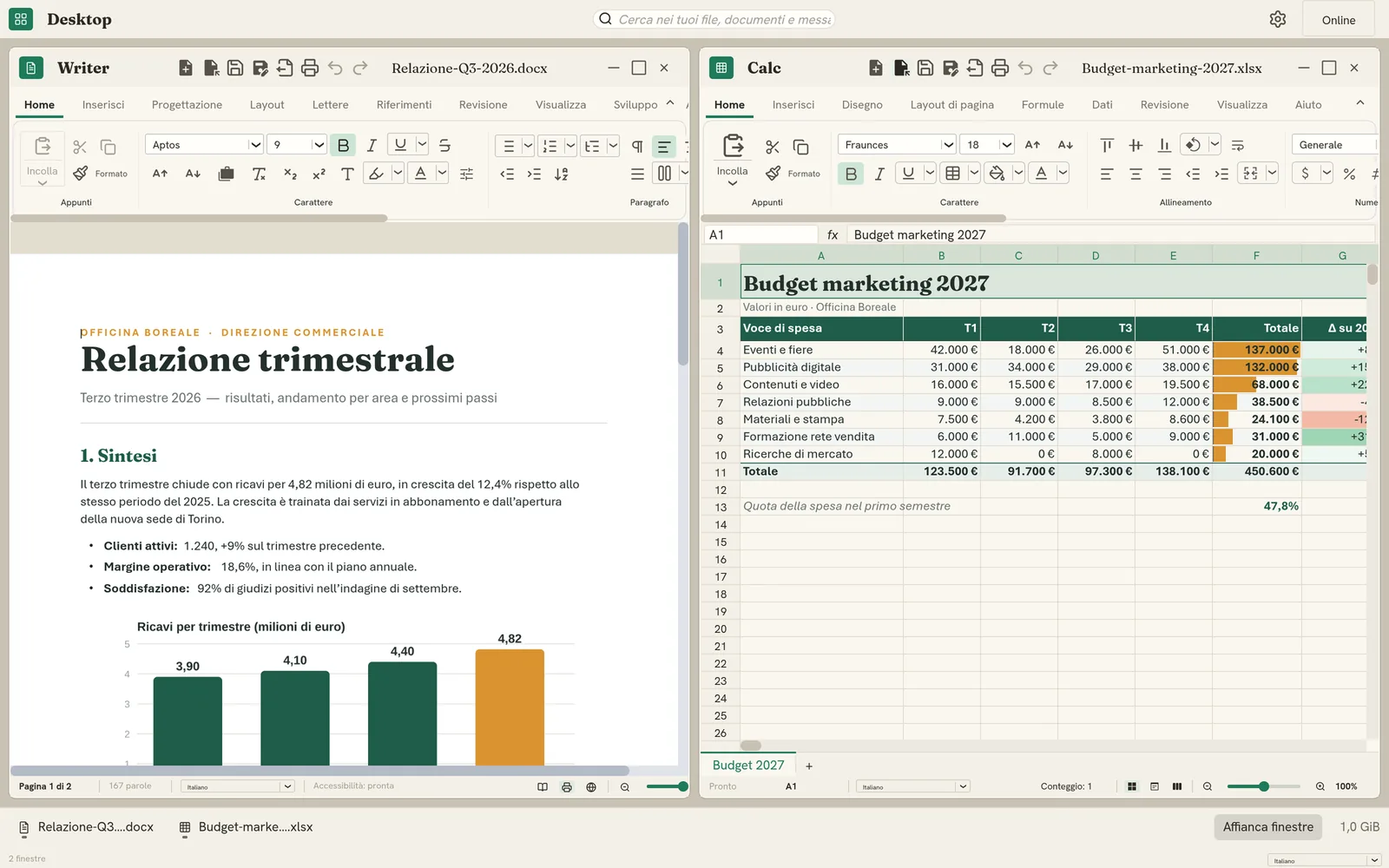
Otvorite Verbys, Tabulys, Teatrys, Epistys, Simposys i Aerarys kao prozore jedan uz drugi, u jednoj kartici preglednika.
Aplikacije kao prozori
Palatys
Palatys nije sedma aplikacija: to je drugi način korištenja njih šest. Svaki prozor sadrži pravu aplikaciju — istu onu koju biste otvorili u njezinoj kartici — a prozore pomičete, mijenjate im veličinu, minimizirate ih i raspoređujete kao na radnoj površini računala.
Ovaj vodič objašnjava kako doći do njega, pokrete s prozorima, memoriju koju prozori koriste i ono što Palatys još ne radi.
U ovom vodiču
Što ćete naučiti.
Prvi koraci
Što je Palatys, kako ga otvoriti i postaviti te kako koristiti izbornik Start.
Otvori vodič 2Ikone, prečaci i prikvačene aplikacije
Rasporedite ikone kako vam odgovara, preimenujte ih, stavite na radnu površinu datoteke i mape iz Aerarysa koje najčešće koristite i držite svoje aplikacije na programskoj traci.
Otvori vodič 3Rad s prozorima
Otvarajte aplikacije, prelazite s jednog prozora na drugi, pomičite prozore i mijenjajte im veličinu, minimizirajte ih, maksimizirajte i zatvarajte, prilijepite ih uz rubove i u rasporede, koristite programsku traku i postavite prozore jedan uz drugi.
Otvori vodič 4Korištenje Palatysa tipkovnicom
Prelazite s jednog prozora na drugi, minimizirajte, maksimizirajte, pomičite i zatvarajte prozore te dolazite do ikona i programske trake bez miša, pa i s čitačem zaslona.
Otvori vodič 5Obavijesti i značke
Brojevi na gumbima programske trake, skočne obavijesti o onome što stiže i o pozivima, centar obavijesti koji ih prikuplja, Ne uznemiravaj i obavijesti sustava.
Otvori vodič 6Memorija
Koliko memorije rezervira svaki prozor i kako se minimizirani prozori oslobađaju da bi je vratili.
Otvori vodič 7Trenutačna ograničenja
Što Palatys još ne radi i kako to zaobići.
Otvori vodičProduktivnost, made in Italy.
Donesite cijeli paket svom timu — jednostavan, siguran i posve vaš.