Przewodnik po Palatysie
Wszystkie Twoje aplikacje na jednym pulpicie.
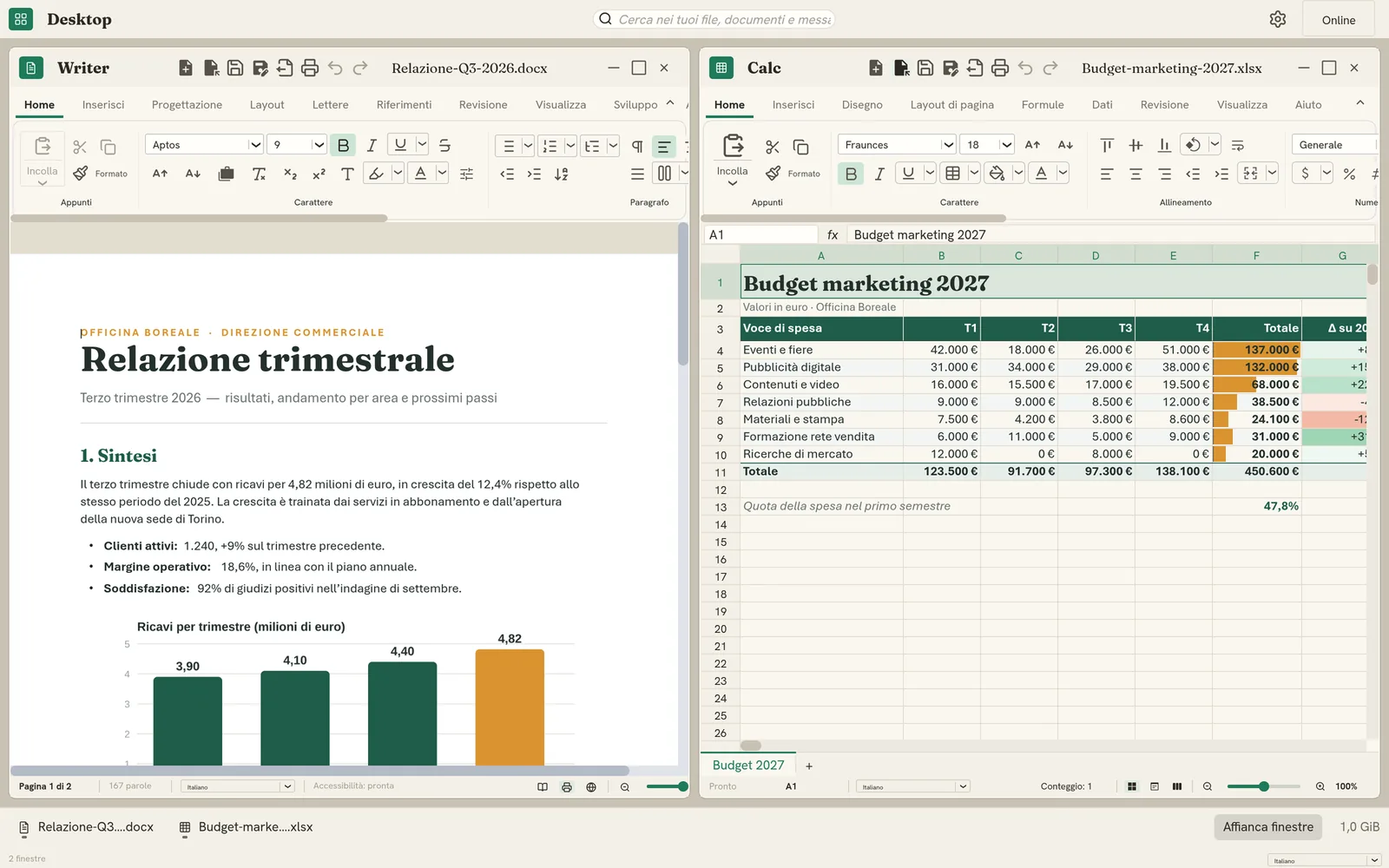
Otwieraj Verbys, Tabulys, Teatrys, Epistys, Simposys i Aerarys jako okna obok siebie, w jednej karcie przeglądarki.
Aplikacje jako okna
Palatys
Palatys nie jest siódmą aplikacją: to inny sposób korzystania z sześciu. Każde okno zawiera prawdziwą aplikację — tę samą, którą można otworzyć w osobnej karcie — a okna przenosisz, zmieniasz ich rozmiar, minimalizujesz i rozmieszczasz jak na pulpicie komputera.
Ten przewodnik wyjaśnia, jak tam dotrzeć, jakie gesty obsługują okna, ile pamięci zajmują okna i czego Palatys jeszcze nie potrafi.
W tym przewodniku
Czego się nauczysz.
Pierwsze kroki
Czym jest Palatys, jak go otworzyć i skonfigurować oraz jak korzystać z menu Start.
Otwórz przewodnik 2Ikony, skróty i przypięte aplikacje
Rozmieszczaj ikony tak, jak lubisz, zmieniaj ich nazwy, umieszczaj na pulpicie najczęściej używane pliki i foldery z Aerarysa i trzymaj swoje aplikacje na pasku zadań.
Otwórz przewodnik 3Praca z oknami
Otwieraj aplikacje, przełączaj się między oknami, przenoś okna i zmieniaj ich rozmiar, minimalizuj, maksymalizuj i zamykaj je, przyciągaj je do krawędzi i do układów, korzystaj z paska zadań i układaj okna obok siebie.
Otwórz przewodnik 4Obsługa Palatysa za pomocą klawiatury
Przełączaj się między oknami, minimalizuj, maksymalizuj, przenoś i zamykaj je oraz docieraj do ikon i paska zadań bez myszy — także z czytnikiem ekranu.
Otwórz przewodnik 5Powiadomienia i plakietki
Liczby na przyciskach paska zadań, wyskakujące powiadomienia o tym, co nadchodzi, oraz o połączeniach, zbierające je centrum powiadomień, tryb «Nie przeszkadzać» i powiadomienia systemowe.
Otwórz przewodnik 6Pamięć
Ile pamięci rezerwuje każde okno i jak zminimalizowane okna są zwalniane, aby ją oddać.
Otwórz przewodnik 7Obecne ograniczenia
Czego Palatys jeszcze nie robi i jak to obejść.
Otwórz przewodnikProduktywność, made in Italy.
Daj swojemu zespołowi cały pakiet — prosty, bezpieczny i w pełni Twój.