Palatys-opas
Kaikki sovelluksesi yhdellä työpöydällä.
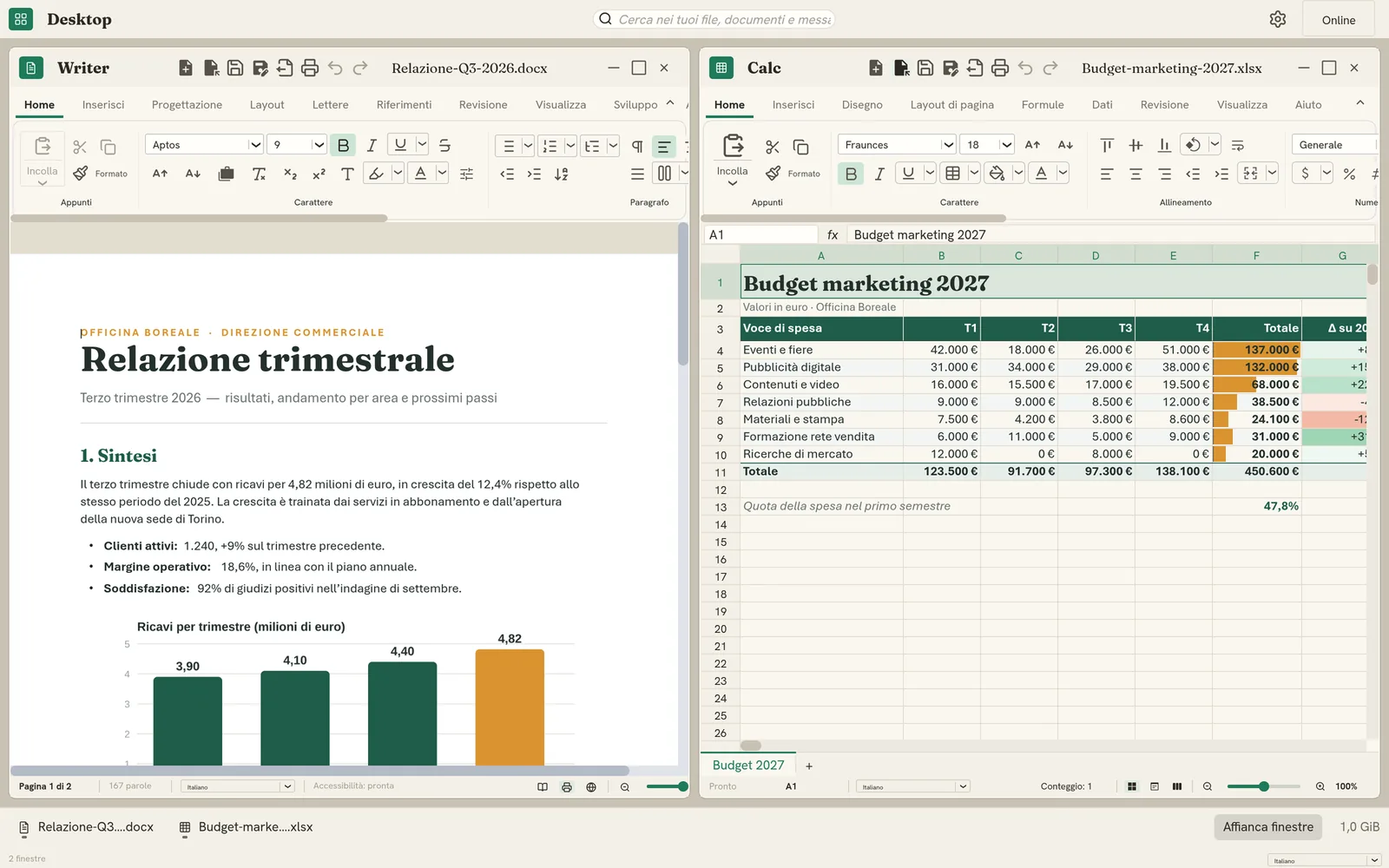
Avaa Verbys, Tabulys, Teatrys, Epistys, Simposys ja Aerarys ikkunoina rinnakkain, yhdessä selaimen välilehdessä.
Sovellukset ikkunoina
Palatys
Palatys ei ole seitsemäs sovellus: se on toinen tapa käyttää kuutta sovellusta. Jokainen ikkuna sisältää varsinaisen sovelluksen — saman, jonka avaisit omassa välilehdessään — ja siirrät, muutat kokoa, pienennät ja järjestät ikkunoita kuin tietokoneen työpöydällä.
Tämä opas kertoo, miten Palatysiin pääsee, miten ikkunoita käsitellään, paljonko muistia ikkunat käyttävät ja mitä Palatys ei vielä tee.
Tässä oppaassa
Mitä opit.
Aloittaminen
Mikä Palatys on, miten se avataan ja miten sen asetukset määritetään sekä miten Käynnistä-valikkoa käytetään.
Avaa opas 2Kuvakkeet, pikakuvakkeet ja kiinnitetyt sovellukset
Järjestä kuvakkeet haluamallasi tavalla, nimeä ne uudelleen, tuo eniten käyttämäsi Aerarysin tiedostot ja kansiot työpöydälle ja pidä sovelluksesi tehtäväpalkissa.
Avaa opas 3Ikkunoiden käyttö
Avaa sovelluksia, vaihda ikkunasta toiseen, siirrä ikkunoita ja muuta niiden kokoa, pienennä, suurenna ja sulje niitä, kiinnitä niitä reunoihin ja asetteluihin, käytä tehtäväpalkkia ja aseta ikkunat rinnakkain.
Avaa opas 4Palatysin käyttö näppäimistöllä
Vaihda ikkunasta toiseen, pienennä, suurenna, siirrä ja sulje ikkunoita sekä siirry kuvakkeisiin ja tehtäväpalkkiin ilman hiirtä, myös näytönlukuohjelman kanssa.
Avaa opas 5Ilmoitukset ja merkit
Tehtäväpalkin painikkeiden numerot, ponnahdusilmoitukset saapuvista asioista ja puheluista, ne kokoava ilmoituskeskus, Älä häiritse ja järjestelmäilmoitukset.
Avaa opas 6Muisti
Paljonko muistia kukin ikkuna varaa ja miten pienennetyt ikkunat poistetaan muistista sen vapauttamiseksi.
Avaa opas 7Nykyiset rajoitukset
Mitä Palatys ei vielä tee ja miten asian voi kiertää.
Avaa opasTuottavuutta, made in Italy.
Tuo koko paketti tiimillesi — yksinkertainen, turvallinen ja täysin sinun.