Tabulys-Anleitung
Merydion Tabulys meistern.
Von Ihrer ersten Formel bis zum formatierten Bericht — alles, was Tabulys mit Ihren Zahlen leisten kann.
Tabellenkalkulation
Tabulys
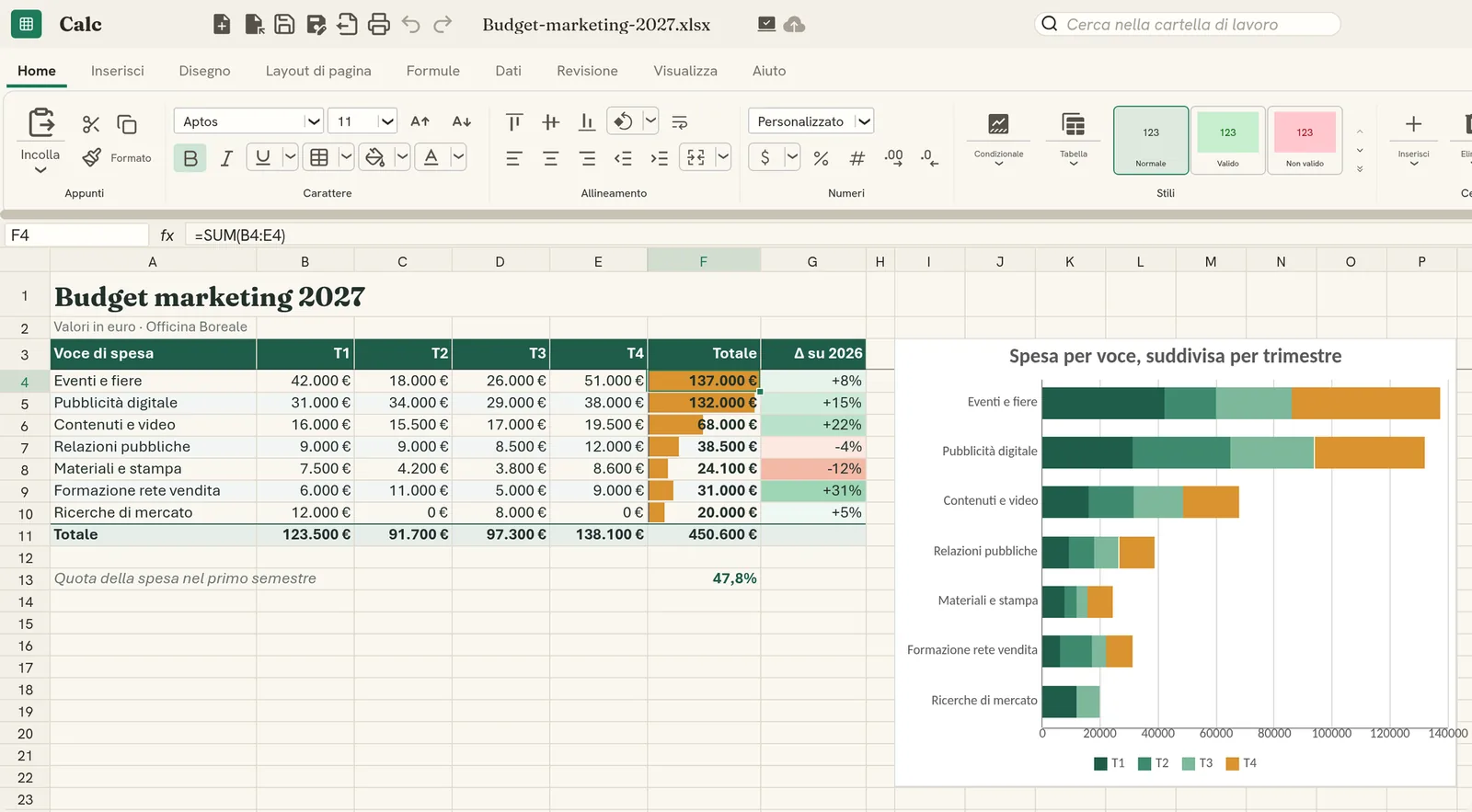
Tabulys ist eine vollwertige Tabellenkalkulation, die XLSX öffnet und speichert. Diese Anleitung folgt der Struktur, die Sie von jeder Tabellenkalkulation kennen, sodass Formeln, Formatierung und Analyse genau dort sind, wo Sie sie erwarten.
Anmeldung erforderlich
In dieser Anleitung
Das lernen Sie.
Erste Schritte
XLSX-Arbeitsmappen erstellen, öffnen und speichern und sich im Gitter bewegen.
Anleitung öffnen 2Daten eingeben & bearbeiten
In Zellen tippen, Werte bearbeiten, Reihen automatisch ausfüllen und Bereiche per Ziehen verschieben.
Anleitung öffnen 3Formeln & Funktionen
Bearbeitungsleiste, Autovervollständigung, AutoSumme und benannte Bereiche nutzen.
Anleitung öffnen 4Zellformatierung
Schriften, Ausrichtung, Zahlenformate, Rahmen, Verbinden & zentrieren und Textumbruch.
Anleitung öffnen 5Zeilen, Spalten & Blätter
Einfügen, löschen, Größe ändern, Fenster fixieren und Blattregister verwalten.
Anleitung öffnen 6Sortieren, filtern & bereinigen
Sortieren, filtern, Duplikate entfernen und Text in Spalten aufteilen.
Anleitung öffnen 7Tabellen & bedingte Formatierung
Strukturierte Tabellen, bedingte Formatierung und Datenüberprüfung.
Anleitung öffnen 8Diagramme
Einen Bereich in ein Diagramm verwandeln und es mit Ihren Daten synchron halten.
Anleitung öffnen 9Objekte im Tabellenblatt
Formen, Textfelder und WordArt, die mit einer Arbeitsmappe importiert wurden, werden angezeigt und sind bearbeitbar.
Anleitung öffnen 10Drucken, PDF & Schutz
Seitenlayout, PDF-Export, Blattschutz, Kommentare und Notizen.
Anleitung öffnen 11Datei
Informationen
Anleitung öffnen 12Bearbeiten
Zwischenablage · Zellen · Suchen und Auswählen
Anleitung öffnen 13Ansicht
Ansichten · Anzeigen · Zoom · Fenster
Anleitung öffnen 14Einfügen
Zellen und Blätter · Tabellen · Diagramme · Sparklines und Filter · Funktionen · Illustrationen · Text, Links und Symbole
Anleitung öffnen 15Format
Zellen · Schriftart und Rahmen · Ausrichtung · Zeilen, Spalten und Blätter · Design und Seite
Anleitung öffnen 16Objekt
Anordnen · Daten und Diagramme · Illustrationen
Anleitung öffnen 17Daten
Sortieren und Filtern · Datentools · Gliederung · Abrufen und transformieren · Abfragen, Typen und Prognose
Anleitung öffnen 18Extras
Formeln · Dokumentprüfung · Kommentare und Notizen · Zeichnen und Makros
Anleitung öffnen 19Hilfe
Support
Anleitung öffnenProduktivität, made in Italy.
Bringen Sie die gesamte Suite in Ihr Team — einfach, sicher und ganz Ihre.